Cómo funciona
Cinco pasos. Ninguno te pide comprar un aparato ni tener sitio web, y en el cobro elegís entre dejar que ONVO Pay confirme los pagos solo o revisarlos vos, como siempre.
Las pantallas de cada paso son capturas del producto de verdad. El evento que se ve es una noche de prueba inventada, y datos de ejemplo de un evento de prueba.
-
Paso 1
Armá el evento
Ponés el nombre del evento, la fecha, la hora y el lugar, y armás las zonas: general, VIP, mesa. Cada zona lleva su propio precio y, si querés, su propio tope de entradas. Una mesa se vende como una sola unidad y cada persona que se sienta recibe su propio código QR.
Una zona puede salir por etapas: una preventa que abre en una fecha, o una zona que se abre cuando se agota otra. El tope es de verdad: cuando se acaban, se acaban. Es la diferencia entre saber cuánta gente va a llegar y descubrirlo en la puerta.
Los datos del evento —nombre, fecha, lugar, afiche— están en una pantalla, y los cobros en otra: ahí elegís cómo te pagan y quién puede comprar.
Al publicar te queda un enlace. Ese enlace es el que pegás en el estado de WhatsApp, en la publicación de Instagram o en el afiche. No necesitás sitio web propio ni saber nada de tecnología, y vos decidís si el evento aparece también en la cartelera pública o se vende solo a quien recibe tu enlace.
-
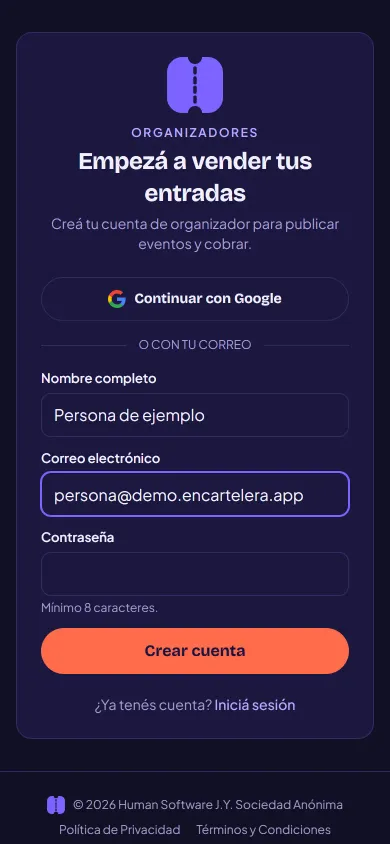
Creás tu cuenta con tu correo o con tu cuenta de Google.
-
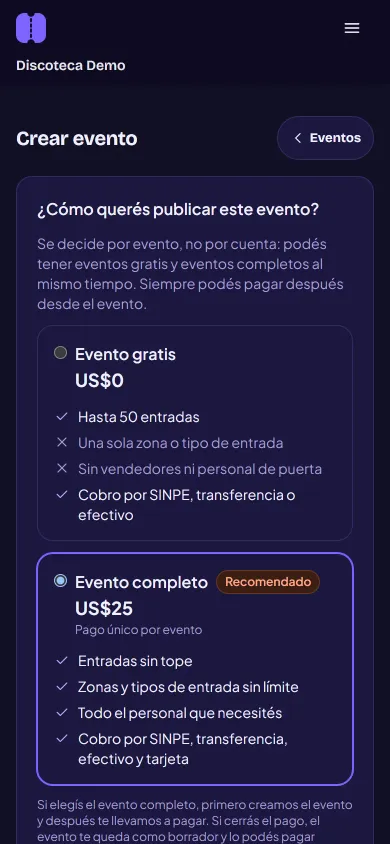
Elegís evento gratis, o evento completo por US$25 una sola vez.
-
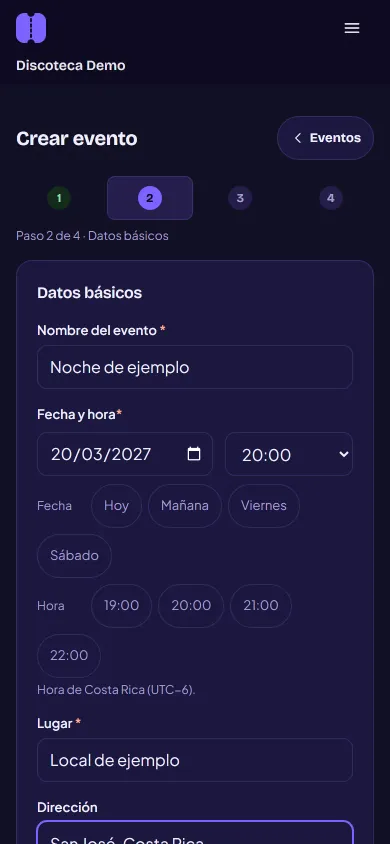
Ponés el nombre, la fecha, la hora y el lugar.
-
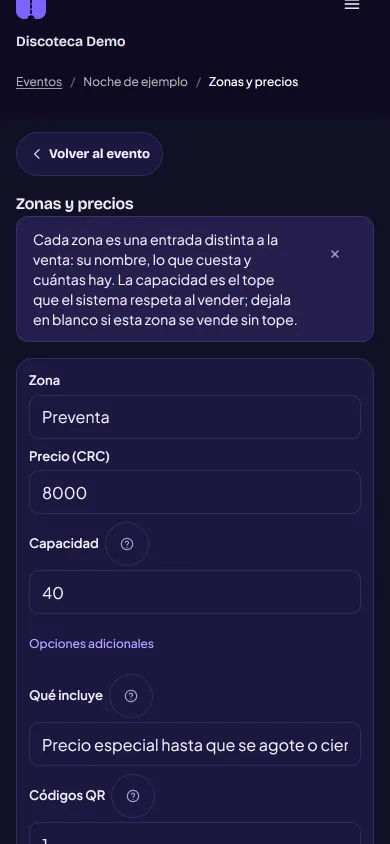
Armás las zonas, cada una con su precio y su tope de entradas.
-
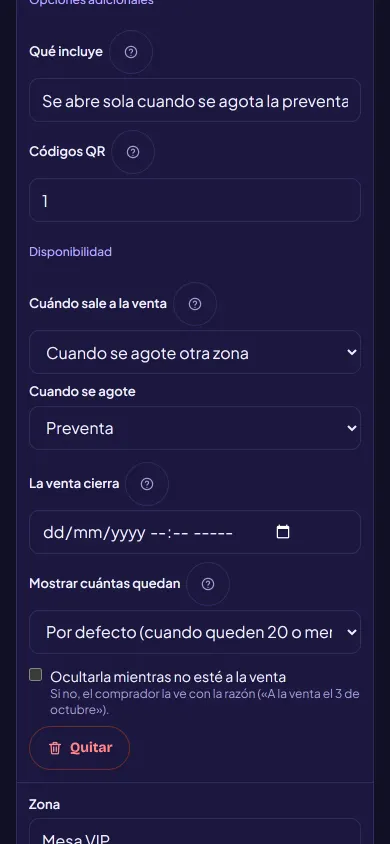
Una zona puede abrirse sola cuando se agota otra: la general sale cuando se acaba la preventa.
-
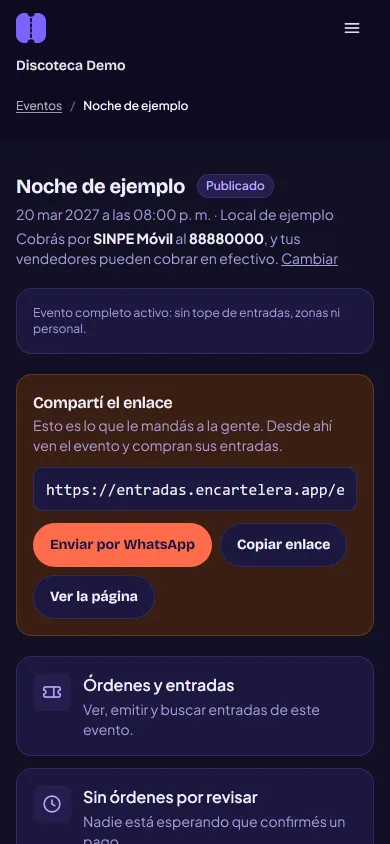
Publicás y te queda un enlace para pegar en WhatsApp, en Instagram o en el afiche.
-
-
Paso 2
Elegí cómo cobrás
La forma automática es ONVO Pay, el procesador de pagos que usamos. Quien compra paga con tarjeta de crédito o débito, o con SINPE Móvil, desde el enlace del evento. El pago se confirma solo y la entrada le llega al celular, sin que nadie de tu local revise una transferencia ni emita nada a mano.
Conectar tu negocio con ONVO es un botón en tu configuración: ONVO hace la verificación en su propia página, sin que copies llaves ni pegues nada. ONVO deposita directo en tu cuenta bancaria, descontando sus tarifas y la comisión de En Cartelera, que es de 1 % y solo sobre estos pagos en línea; no se le suma a quien compra. Las tarifas de ONVO están publicadas en onvopay.com/pricing (se abre en otra pestaña). Mientras alguien paga, los lugares quedan apartados una hora; si no paga, vuelven a la venta solos.
Si preferís revisar vos, la forma manual sigue disponible: la persona manda el SINPE Móvil o la transferencia, sube el comprobante desde la página de su orden y vos lo revisás y emitís la entrada. Vos ponés el plazo para que lo mande (24 horas si no decís otro), y una orden con comprobante nunca se libera sola: solo la libera una persona.
Evento por evento elegís: solo ONVO, y cada venta se confirma sola sin nada que revisar, o ONVO y manual juntos. En la taquilla, tus vendedores pueden cobrar efectivo y emitir la entrada en el momento, o apartarla para quien paga en la puerta.
Cobrar por SINPE Móvil manual, por transferencia o en efectivo no paga ninguna comisión a En Cartelera. Y si querés cubrir lo que cobra ONVO y nuestra comisión, podés sumar una comisión por procesamiento: un porcentaje que fijás vos, que solo pagan quienes pagan en línea con ONVO y que se ve como una línea aparte antes de pagar. Es opcional y empieza en cero.
-
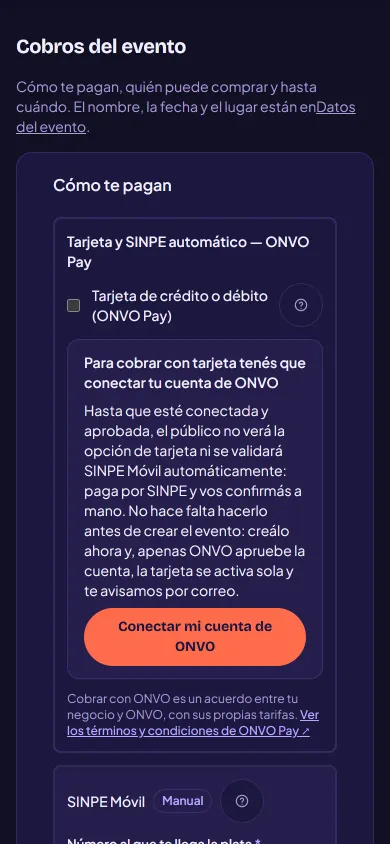
Elegís cómo te pagan: tarjeta y SINPE Móvil con ONVO Pay, o a mano con tu número de SINPE.
Lo que cobra ONVO
Según las tarifas que ONVO publica, en Costa Rica:
- Tarjeta: 3,9 % + US$0,35 por transacción exitosa.
- SINPE Móvil: 1,5 % por transacción exitosa.
- Sin mensualidad en el checkout estándar.
ONVO fija esas tarifas y puede cambiarlas: ver las tarifas de ONVO (se abre en otra pestaña). Las paga tu local. Confirmá con ONVO qué retención de impuestos corresponde a tu local.
Lo que cobra En Cartelera
- 1 % sobre los pagos en línea por ONVO. ONVO lo descuenta de lo que deposita en tu cuenta y nos lo deposita a nosotros: no se suma a lo que paga quien compra.
- US$25 por evento completo. El evento gratis no cuesta nada.
Lo que cobra ONVO por su parte está en su página de precios (se abre en otra pestaña).
Lo que no paga comisión
SINPE Móvil manual, transferencia y efectivo no pagan ninguna comisión a En Cartelera.
La forma manual sigue siendo una forma completa de cobrar, no una de segunda.
Si querés cubrir esos costos, podés sumar una comisión por procesamiento al precio de quien paga en línea con ONVO: la fijás vos, es opcional y se ve como una línea aparte antes de pagar.
Usamos ONVO Pay (se abre en otra pestaña) para procesar los pagos · términos y condiciones (se abre en otra pestaña)
-
-
Paso 3
La entrada llega al celular
Quien compra llena un solo formulario: nombre, correo, contraseña, teléfono y cédula. Si el correo es nuevo se le crea la cuenta ahí mismo, y si ya tiene una, entra a la suya. Nadie tiene que registrarse antes de ver los precios.
Cada entrada es un código QR. Le llega por correo, puede bajarla en PDF, tu local puede mandársela también por WhatsApp, y siempre la encuentra en su página «Mis entradas». No hay que imprimir nada.
Cada código entra una sola vez, así que una captura de pantalla reenviada no sirve para entrar dos veces: la primera persona que llegue con ese código entra, y a la siguiente la pantalla le dice que ya se usó. Quien compró puede compartir cada entrada con quien la vaya a usar.
-
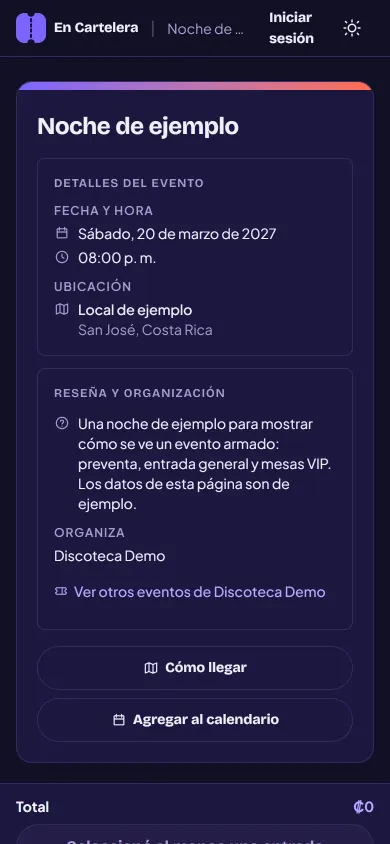
Quien compra abre tu enlace y ve el evento con sus zonas y sus precios.
-
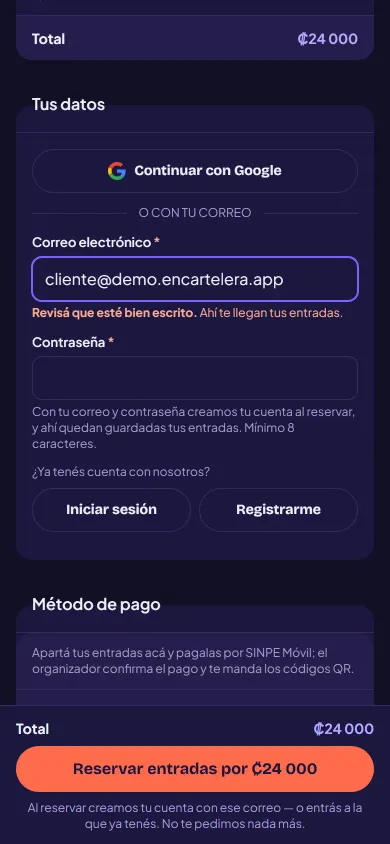
Elige cuántas entradas quiere y deja su correo en el mismo formulario.
-
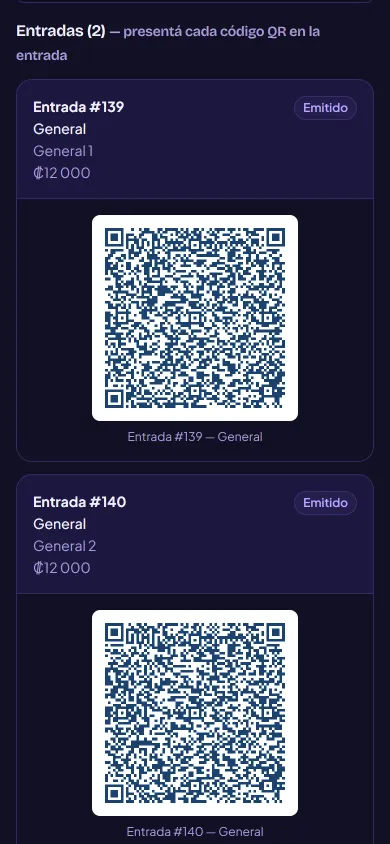
Cada entrada llega con su propio código QR, en su página «Mis entradas».
-
-
Paso 4
Escaneá en la puerta
En la puerta, quien esté recibiendo abre la aplicación y escanea. La respuesta es inmediata y es una sola: entra o no entra.
Cada código sirve una vez. Si alguien intenta pasar con uno ya usado, la pantalla lo dice y se acabó la discusión, que es exactamente lo que una lista impresa no puede hacer. Si alguien sale y vuelve, se le escanea la salida primero.
Podés invitar a tu equipo a un evento con un enlace, y cada persona tiene solo el permiso de su trabajo: quien está en la puerta escanea sin tocar las órdenes. Pueden escanear varias personas a la vez, en la misma puerta o en puertas distintas, y todas ven lo mismo.
-
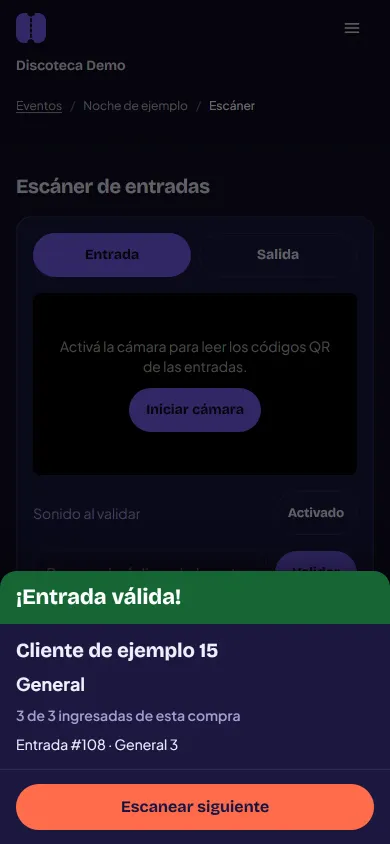
En la puerta se escanea el código y la pantalla dice si entra, y una compra de varias entradas se ingresa junta.
-
-
Paso 5
Sabé cómo va
Mientras el evento está pasando ves cuántas entradas se vendieron, cuántas personas ya entraron y cuántas faltan. Y las órdenes con comprobante que esperan tu revisión quedan juntas, en una lista aparte.
Al cerrar te queda el registro de lo que pasó: lo vendido por cada forma de pago y por cada vendedor, sin tener que reconstruirlo de memoria ni contar tiquetes rotos en una caja.
Datos de ejemplo de un evento de prueba
Sabé cómo va la noche, mientras pasa
Así se ve el reporte de un evento. En este ejemplo se vendieron 140 entradas de 238 lugares (59%) y se recaudaron ₡1 376 000, con el detalle por forma de pago, por zona y por vendedor.
-
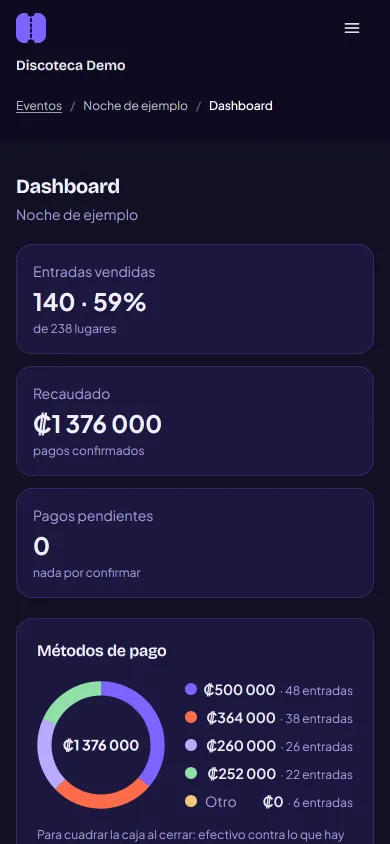
Cuántas entradas se vendieron y cuánto se recaudó, mientras pasa el evento.
-
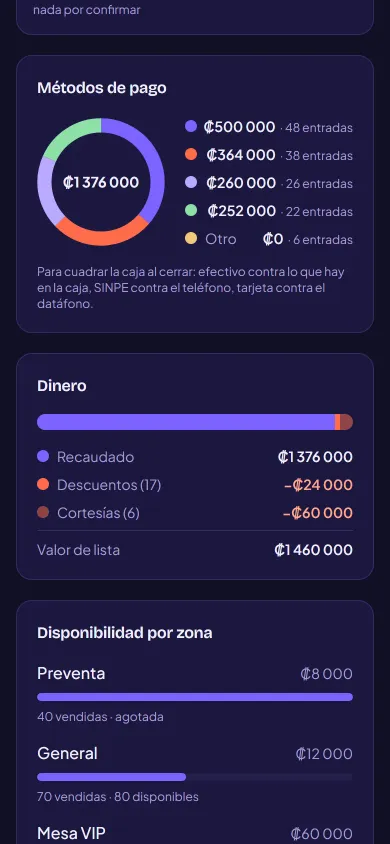
Cuánto entró por cada forma de pago, y cuánto se dio en descuentos y cortesías.
-
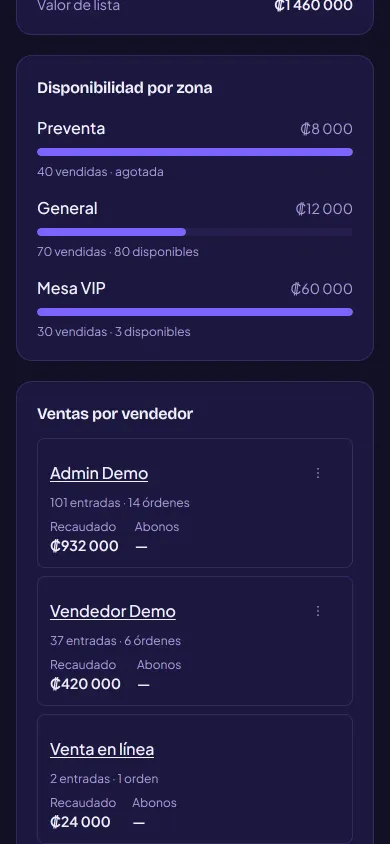
Cuánto queda en cada zona y cuánto vendió cada vendedor.
Datos de ejemplo de un evento de prueba. Es una noche inventada para mostrar cómo se ve: los compradores, las ventas y los montos no son de ningún cliente real.
Más control, cuando lo necesitás
Una fiesta sencilla no necesita nada de esto. Un evento con preventa, mesas o varios vendedores sí.
-
Zonas que se venden por etapas
Armá una preventa que cierra en una fecha y elegí cuándo abre la venta general, o dejá que una zona abra apenas se agota la anterior. Una etapa que no se agotó se cierra sola en la fecha que pongás.
-
Etapas ocultas hasta que abren
Si no querés que nadie espere el último precio, escondé la etapa hasta que abra. Si no la escondés, se ve con el motivo por el que todavía no se puede comprar.
-
Mesas y zonas para varias personas
Una «mesa VIP» se compra como una sola unidad, a un solo precio, y deja entrar a varias personas: cada una con su propio código QR, que se escanea por separado. El cupo de esa zona se cuenta en mesas.
-
Cupo por zona y «quedan N»
Cada zona tiene su propio cupo, o ninguno si no querés tope. Vos elegís cuándo el público ve cuántas quedan —siempre, nunca o solo cuando queden pocas— y «Agotado» se muestra siempre.
-
Descuentos y cortesías en la taquilla
Quien vende en la taquilla puede aplicar un descuento en porcentaje, con tope, o emitir una cortesía: una entrada gratis que sí sirve. Vos ponés los límites de las cortesías, y la taquilla puede vender una etapa aunque todavía no haya abierto al público.
-
Equipo por evento, con permisos
Invitás a vendedores y a quienes reciben en la puerta evento por evento, con un enlace. Cada quien tiene solo el permiso de su trabajo: quien escanea no toca las órdenes, y quien vende ve lo que vendió.
-
Escaneo desde el celular
En la puerta se escanea con un celular normal, sin comprar ningún aparato. Cada código entra una sola vez.
Varias zonas, las etapas y tu equipo en la venta y la puerta son parte del evento completo; el evento gratis admite una zona y hasta 50 entradas.
¿Te calza para tu local?
Si esto se parece a lo que hacés cada vez que armás un evento, creá el tuyo o escribinos y lo vemos juntos.
También podés escribir directo a info@encartelera.app.